AI-fotografen förvandlar bilderna du tog med mobilen till proffsiga menybilder, direkt i Order Tigers kontrollpanel. Den gör bilden skarpare och ljusare, byter ut takeawaylådor och stökiga bord mot en ren och aptitlig bakgrund, och skapar en bild utifrån namnet och beskrivningen när en artikel saknar bild. Du ser före och efter sida vid sida, lägger till egna önskemål om du vill, och ingenting ändras på din meny förrän du trycker på ”Använd det här fotot”.
Det viktigaste i korthet
- De flesta restauranger har inte råd med en professionell fotograf, så deras menyer är fulla av mörka mobilbilder tagna i ett stressigt kök.
- AI-fotografen retuscherar de bilderna så att de ser proffsigt tagna ut, och behåller rätten precis som du serverar den.
- Artiklar utan bild får en skapad utifrån namn och beskrivning, så att din meny inte har några tomma luckor.
- Du kan skriva egna önskemål, som ”serverad på en tallrik” eller ”på ett marmorbord”, och välja om du vill förbättra den nuvarande bilden eller skapa en ny.
- Den läser dina menyer, kategorier och produkter för att förstå ditt kök, så att en skapad bild passar det du faktiskt säljer.
- Den fungerar för menyer, kategorier, produkter och tillval, och för alla sorters butiker, inte bara restauranger.
Därför avgör dina bilder vad kunderna beställer
När kunder beställer online kan de inte känna doften av maten eller se den på bordet bredvid. Bilden är rätten. En skarp, välbelyst bild får en rätt att se värd sitt pris ut, medan en mörk mobilbild på en rätt i en aluminiumform får även ett fantastiskt kök att verka slarvigt.
Problemet är kostnaden. En professionell matfotografering kräver en fotograf, ljussättning, styling och en hel dag av kökets tid, och den måste göras om varje gång menyn ändras. De flesta fristående restauranger, takeawayställen och butiker kan helt enkelt inte motivera det, så de tar bilder med mobilen mellan beställningarna. Maten är ofta utmärkt. Bilderna gör den sällan rättvisa.
AI-fotografen täpper till det glappet. Den ger varje företag på Order Tiger bilder som ser ut att komma från en professionell fotografering, på några sekunder och från kontrollpanelen du redan använder.
Det här gör AI-fotografen
AI-fotografen finns vid varje bild i din kontrollpanel, under bilden på varje meny, kategori, produkt och tillval. Den gör tre saker:
- Förbättrar bilden du har. Den gör bilden skarpare, rättar till ljus och färger, och byter ut störande bakgrunder som takeawaylådor, pizzakartonger, aluminiumformar och stökiga bord mot en ren och aptitlig miljö.
- Skapar en bild när det inte finns någon. Den läser artikelns namn och beskrivning och skapar en realistisk, proffsig bild av den.
- Följer dina önskemål. Skriv vad du vill ha, till exempel ”serverad på en tallrik”, ”i en takeawaylåda” eller ”på en mörk skifferplatta”, så tar den hänsyn till det.
Den bygger på Googles bildmodell Gemini, med instruktioner som vi har finjusterat för meny- och produktbilder.
Gör en mobilbild till ett proffsigt foto
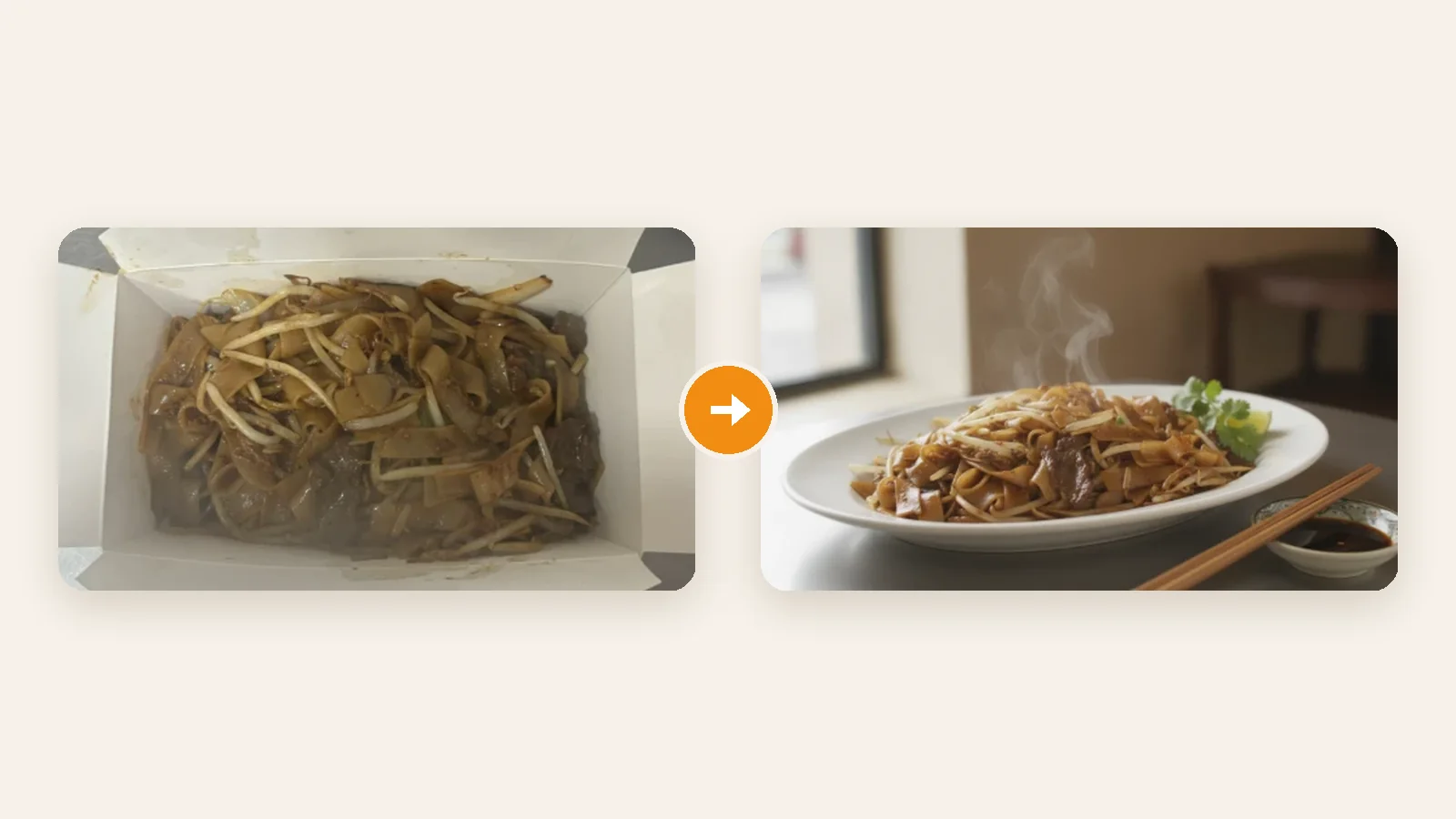
Bilden högst upp i den här artikeln är ett verkligt exempel. En tallrik platta nudlar i vietnamesisk stil fotograferades i sin takeawaylåda, ovanifrån, i köksbelysning. AI-fotografen behöll samma nudlar, nötkött och böngroddar, lade upp dem på en vit tallrik med ätpinnar och en dippsås, och gav bilden mjukt dagsljus och en suddig restaurangbakgrund.
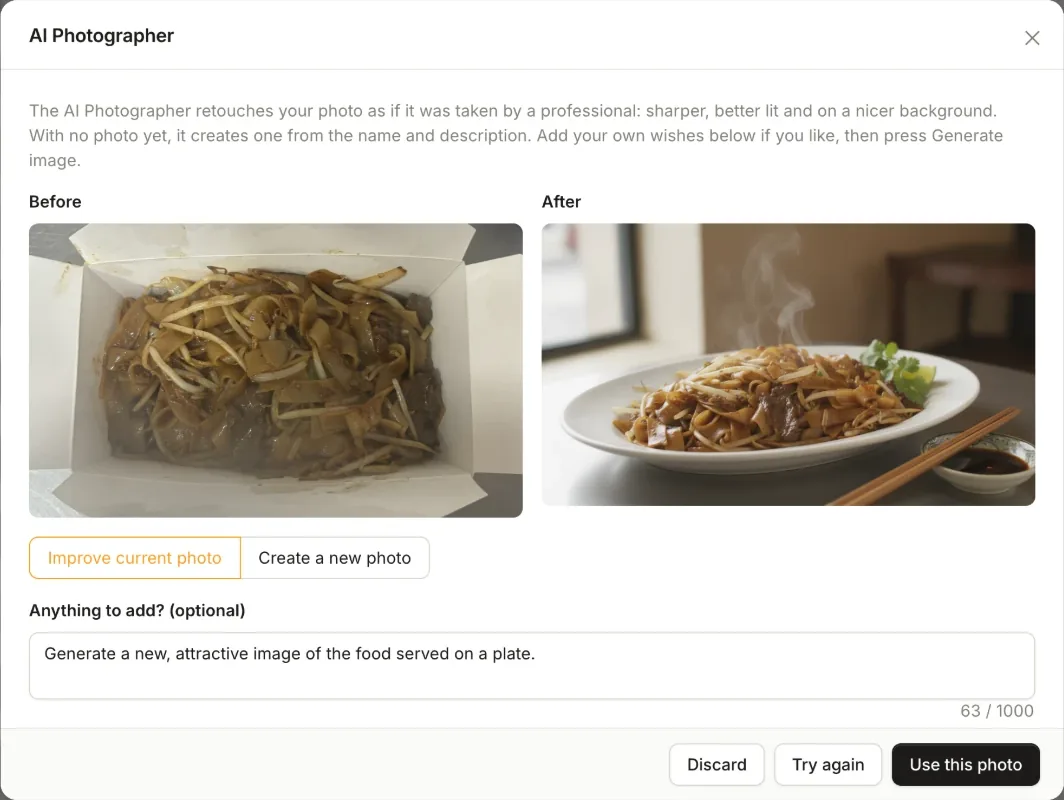
När du förbättrar en befintlig bild förblir artikeln samma artikel. Den hittar inte på ingredienser, ändrar inte portionen och gör inte din rätt till ett annat recept. Den ändrar bara det en fotograf skulle ändra: ljuset, vinkeln och miljön.
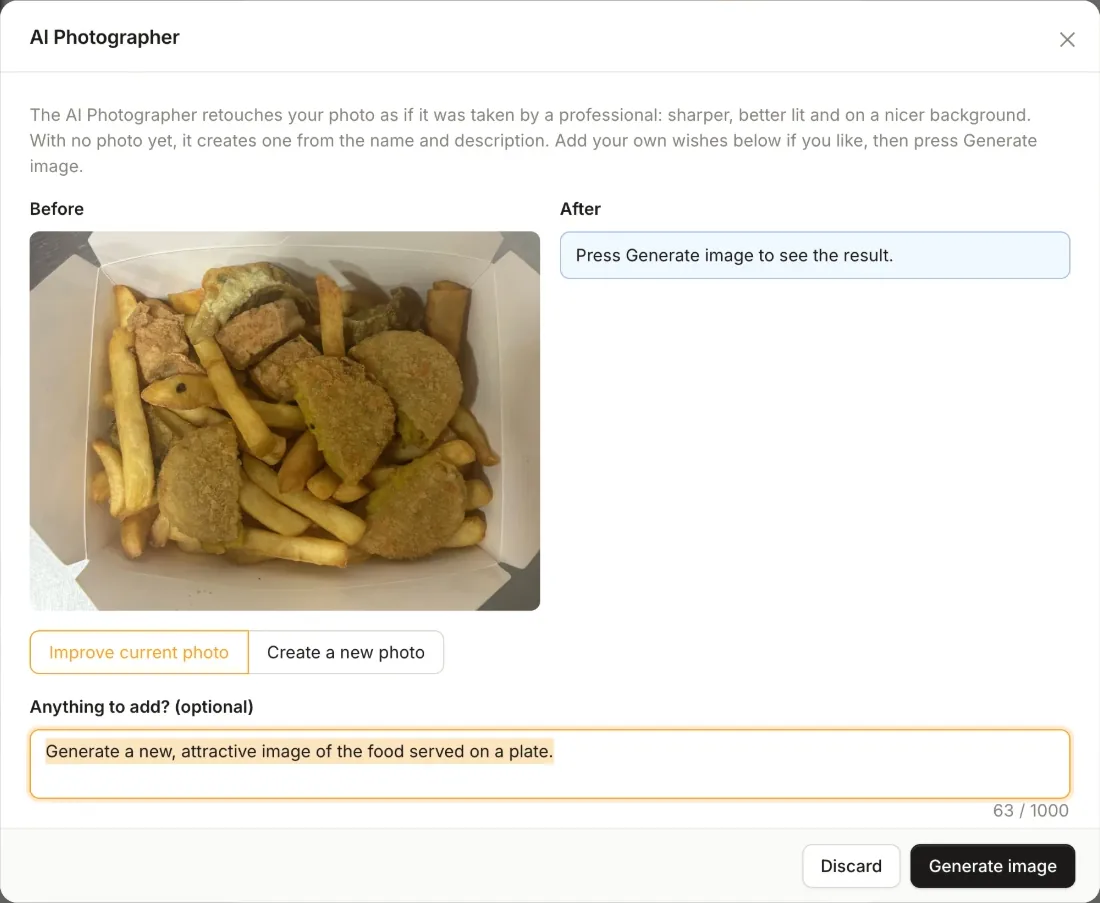
Vill du ha något särskilt? Skriv det i rutan ”Något att lägga till?”. Ditt önskemål kommer först: be om maten på en tallrik, en annan bakgrund, en portion till eller en ljusare, sommarig känsla, så följer AI-fotografen det. Lämnar du rutan tom använder den sina proffsiga standardinställningar.
Ingen bild än? Den skapar en
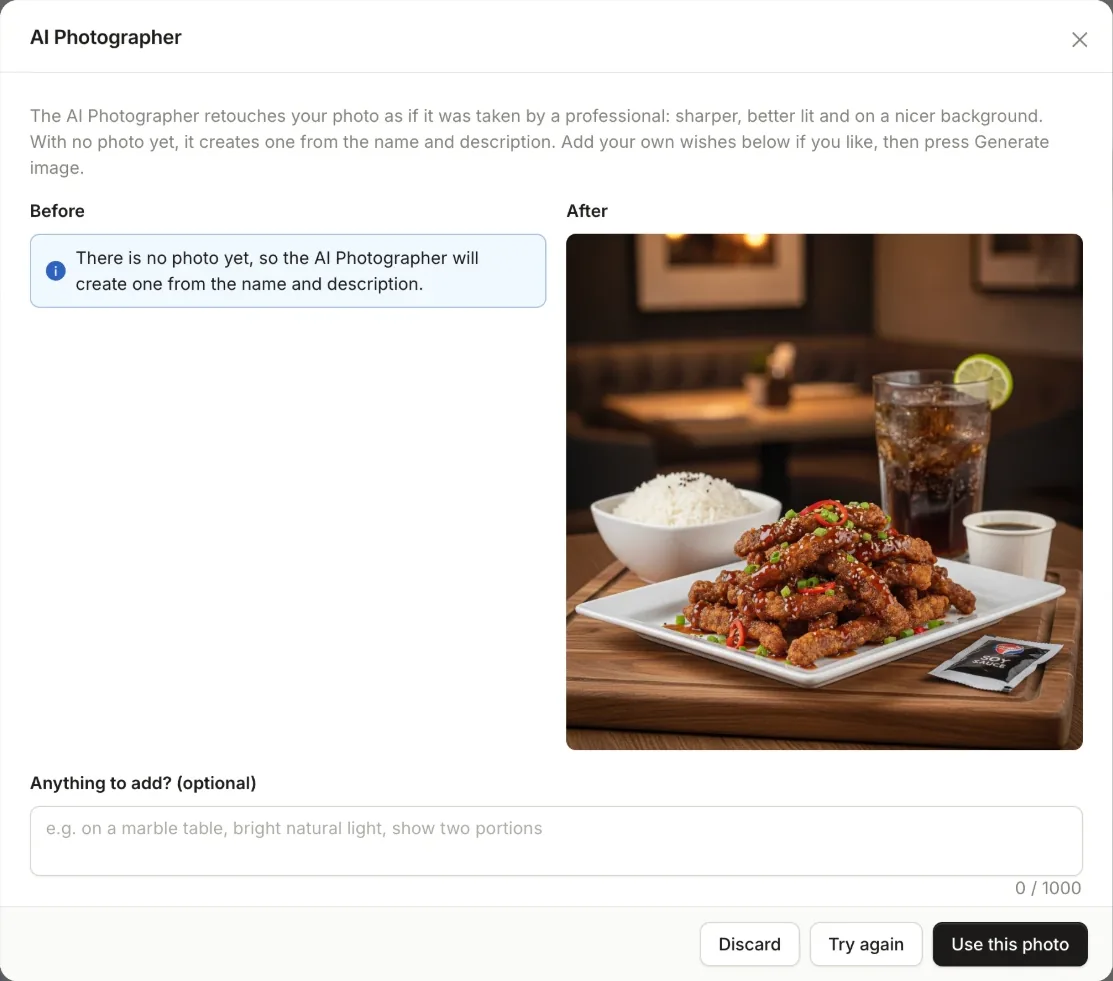
Nya artiklar läggs ofta ut helt utan bild, och en meny full av tomma platshållare ser ofärdig ut. När en artikel saknar bild skapar AI-fotografen en utifrån namnet och beskrivningen.
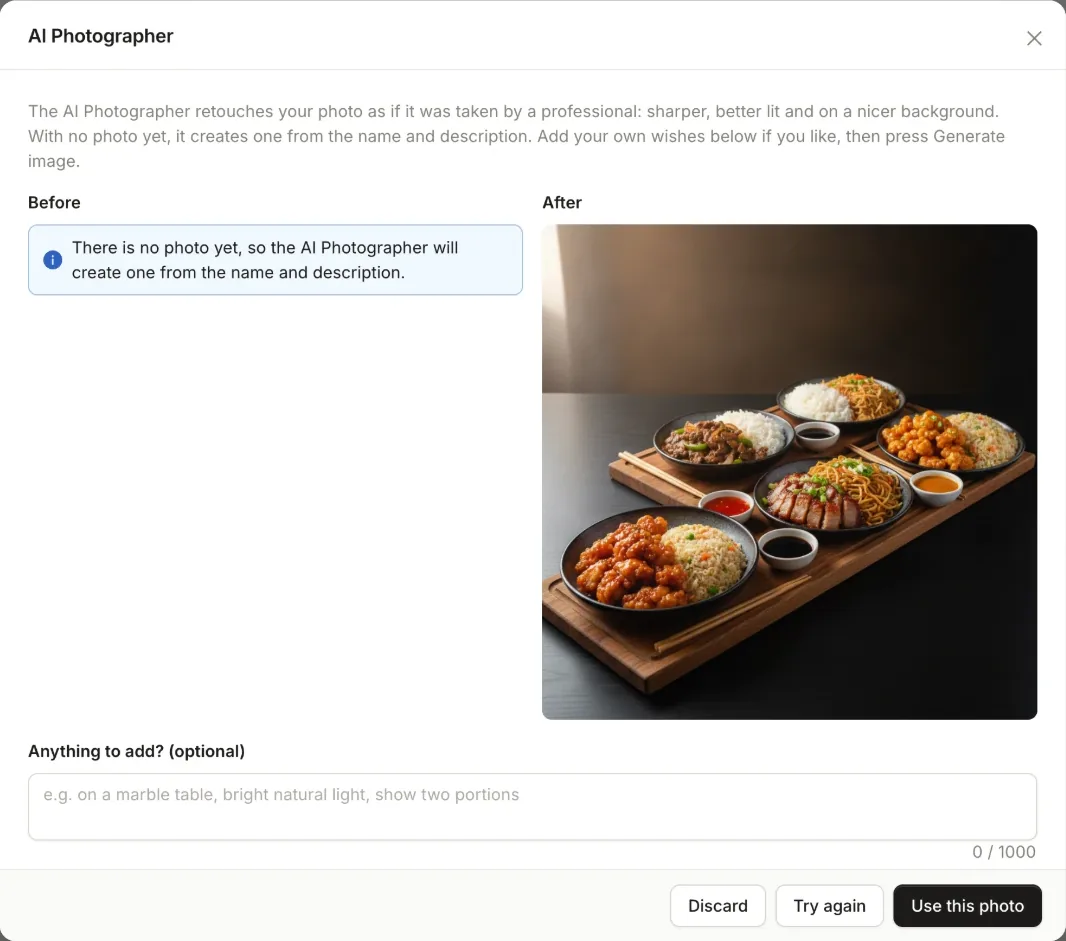
Det fungerar för hela menyer och kategorier också. För en meny eller kategori skapar den en omslagsbild som visar ett aptitligt urval av det du säljer, i stället för en enda rätt.
Den känner din meny
En meny som heter ”Eat-in only” säger ingenting till en AI om din mat. Därför tittar AI-fotografen på din butik först. Innan den skapar något läser den dina aktiva menyer, kategorier och produkter för att lista ut vilket kök du har och vilken stil dina rätter har.
Så ett kinesiskt takeawayställe får nudlar, ris och sötsur kyckling, en pizzeria får pizza och ett bageri får bröd och bakverk, utan att du behöver förklara något. Ditt eget önskemål vinner fortfarande: ber du om något annat följer den dig.
Så fungerar det, steg för steg
- Öppna artikeln. Redigera eller lägg till en meny, kategori, produkt eller ett tillval i kontrollpanelen.
- Klicka på AI-fotograf. Knappen sitter precis under bilden.
- Välj vad du vill ha. Förbättra den nuvarande bilden eller skapa en ny, och skriv eventuella önskemål i rutan ”Något att lägga till?”.
- Tryck på Skapa bild. Resultatet visas bredvid originalet inom en minut.
- Granska det. Inte riktigt rätt? Ändra dina önskemål och tryck på Försök igen så många gånger du vill.
- Använd det här fotot. Den nya bilden ersätter den gamla och syns direkt på din webbplats och i dina appar.
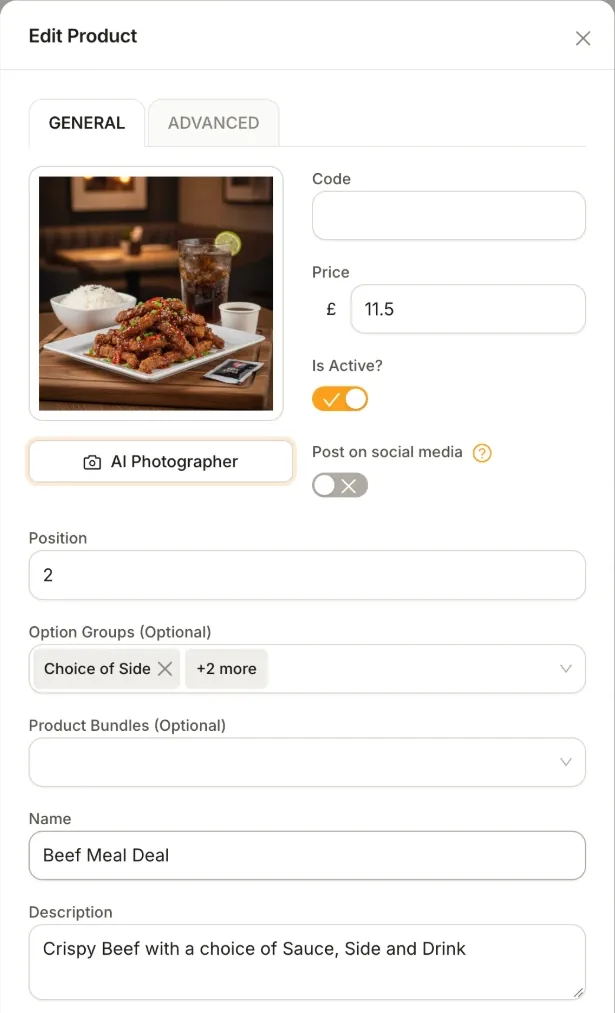
Ingenting sparas förrän du trycker på ”Använd det här fotot”, så du kan experimentera fritt. Du bestämmer alltid över varje bild på din meny.
Inte bara för restauranger
Order Tiger driver takeawayställen och restauranger, men också livsmedelsbutiker, bagerier, blomsterbutiker, leksaksaffärer, elektronikbutiker och mycket mer. AI-fotografen fungerar för alla. Färdiglagad mat och dryck får en restaurangmiljö, medan allt annat får en ren studiobild mot en vit eller mjukt neutral bakgrund, precis det kunderna förväntar sig av en professionell nätbutik.
Med butiksprodukter är den ännu mer noggrann: den behåller produktens egen förpackning, etiketter och logotyper precis som de är, så att kunderna får det de såg.
Tips för bästa resultat
- Utgå från en tydlig bild. Vilken mobil som helst duger, men hela artikeln ska synas i bild och vara i fokus.
- Fyll i namn och beskrivning. Ju bättre de beskriver artikeln, desto träffsäkrare blir en nyskapad bild.
- Var konkret med dina önskemål. ”Serverad på en vit tallrik på ett träbord” fungerar bättre än ”gör den snyggare”.
- Håll en enhetlig stil. Använd liknande önskemål inom en kategori så att din meny ser ut som en enda professionell fotografering.
- Granska den som en kund. Innan du trycker på ”Använd det här fotot”, se till att bilden visar det kunden faktiskt får.
Vanliga frågor
Vad är AI-fotografen?
AI-fotografen är inbyggd i Order Tigers kontrollpanel. Den retuscherar bilderna på dina menyer, kategorier, produkter och tillval så att de ser proffsigt tagna ut, byter ut stökiga bakgrunder som takeawaylådor, pizzakartonger och belamrade bord, och skapar en bild utifrån namnet och beskrivningen när en artikel saknar bild.
Förvandlar den min rätt till något annat?
Nej. När den förbättrar en bild förblir artikeln samma artikel: samma mat, portion och ingredienser, eller samma förpackning och etiketter för butiksprodukter. Den förbättrar bara fotot och bakgrunden, om du inte ber den ändra något.
Fungerar den bara för restauranger?
Nej. Order Tiger driver butiker som säljer mat, livsmedel, leksaker, elektronik, blommor och mycket mer. AI-fotografen klarar alla: restaurangmiljöer med upplagda rätter för mat och dryck, och rena studiobilder för allt annat.
Kan jag tala om vad jag vill ha?
Ja. Innan den skapar något kan du skriva dina egna önskemål, till exempel ”på ett marmorbord”, ”serverad i en takeawaylåda” eller ”visa två portioner”. Lämnar du rutan tom använder den sina proffsiga standardinställningar.
Ändras något innan jag godkänner det?
Nej. Du ser före och efter sida vid sida. Ingenting sparas förrän du trycker på ”Använd det här fotot”, och du kan försöka igen eller kasta resultatet så många gånger du vill.
Hur får jag tillgång till AI-fotografen?
Vi rullar ut AI-fotografen stegvis. Be din kundansvariga att fräscha upp dina menybilder, eller boka en gratis demo för att se den i arbete på din egen meny.